
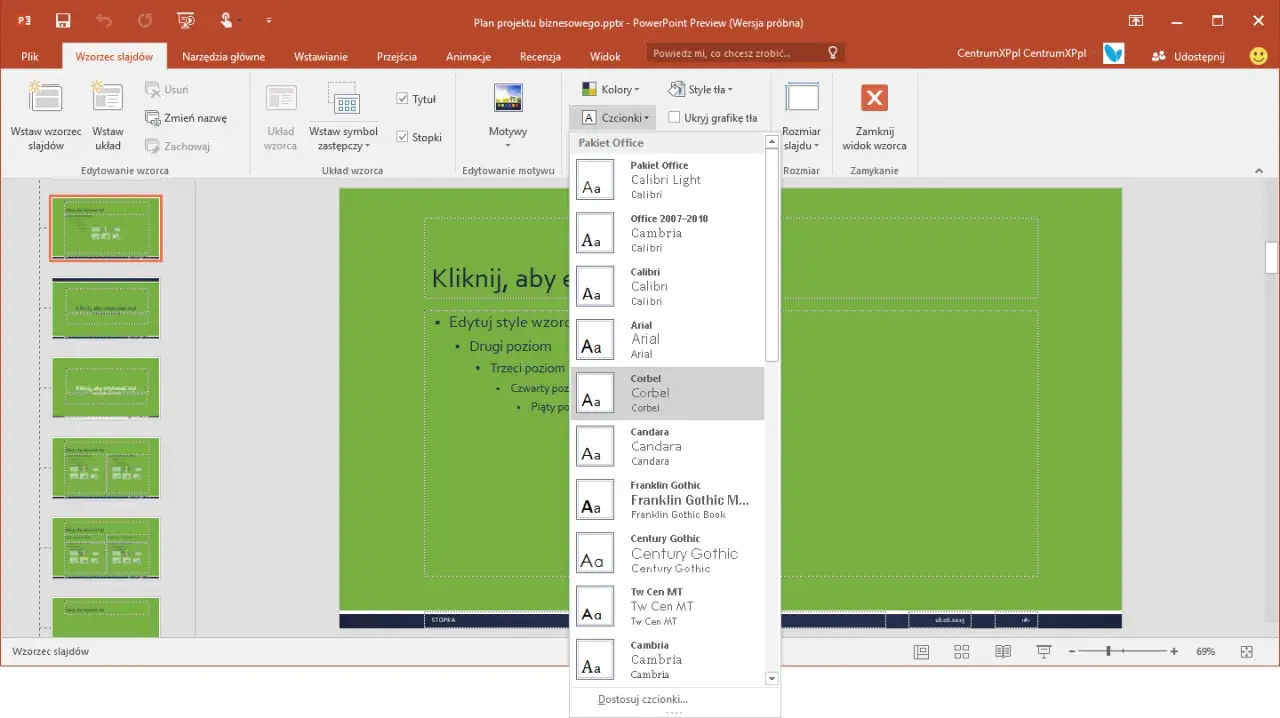
Zmiana czcionki w całej prezentacji PowerPoint może wydawać się skomplikowana, ale jest kluczowa dla zachowania profesjonalnego wyglądu i ułatwienia odbioru treści. W tym przewodniku pokażę Ci, jak skutecznie ujednolicić wygląd tekstu, korzystając z wbudowanych narzędzi programu. Dowiesz się, jak zastosować globalne zmiany za pomocą Wzorca slajdów oraz jak szybko podmienić konkretne kroje pisma funkcją „Zamień czcionki”. Omówimy również najczęstsze problemy, które mogą się pojawić i podpowiemy, jak sobie z nimi radzić.
Szybka zmiana czcionki w PowerPoint dla spójnego wyglądu
- Ujednolicenie czcionek w prezentacji zwiększa profesjonalizm i czytelność.
- Główne metody to "Wzorzec slajdów" (kompleksowo) i "Zamień czcionki" (szybka podmiana).
- Wzorzec slajdów pozwala na globalną edycję stylów tekstu dla całej prezentacji.
- Funkcja "Zamień czcionki" szybko podmienia jeden krój pisma na inny.
- Niestandardowe czcionki wymagają osadzania w pliku, aby uniknąć problemów z wyświetlaniem.
- W przypadku wielu wzorców slajdów, zmiany należy wprowadzić w każdym z nich.

Dlaczego spójna czcionka w całej prezentacji jest tak ważna?
Spójność wizualna w prezentacji to nie tylko kwestia estetyki. Jednolity krój pisma na wszystkich slajdach buduje profesjonalny wizerunek i sprawia, że odbiorcy postrzegają materiał jako bardziej wiarygodny. Kiedy wszystkie teksty od tytułów po drobne opisy są utrzymane w tym samym stylu, ułatwia to skupienie się na treści, zamiast na elementach, które mogą rozpraszać. Dobrze dobrana i konsekwentnie stosowana czcionka znacząco wpływa na czytelność, co jest kluczowe dla efektywnego przekazywania informacji.
Z drugiej strony, brak spójności w stosowaniu czcionek może prowadzić do chaosu wizualnego. Różne style, rozmiary i grubości liter na sąsiadujących slajdach mogą męczyć wzrok i sprawiać wrażenie niechlujności lub braku przygotowania. Może to odwracać uwagę od kluczowych komunikatów i obniżać ogólne wrażenie z prezentacji. Dlatego właśnie globalna zmiana czcionki jest tak istotnym krokiem w procesie przygotowywania profesjonalnych materiałów.
Jak jednolity krój pisma wpływa na profesjonalizm i czytelność?
Profesjonalizm prezentacji jest często oceniany przez pryzmat jej wyglądu. Kiedy wszystkie elementy graficzne, w tym tekst, są spójne, buduje to poczucie porządku i dbałości o szczegóły. Odbiorca, widząc jednolitą typografię, łatwiej skupia się na przekazie, ponieważ jego mózg nie musi nieustannie adaptować się do zmieniających się stylów. To z kolei przekłada się na lepsze przyswajanie informacji i większą skuteczność komunikacji.
Czytelność tekstu jest fundamentem każdej prezentacji. Jeśli czcionka jest zbyt mała, zbyt ozdobna lub jej styl jest niekonsekwentny, odbiorcy mogą mieć trudności z odczytaniem kluczowych fragmentów, zwłaszcza z dalszych miejsc sali. Może to prowadzić do frustracji, zmęczenia wzroku, a w efekcie do utraty zainteresowania prezentacją. Dlatego właśnie zadbanie o globalną spójność czcionki jest inwestycją w sukces Twojej prezentacji.
Dwa sposoby na globalną zmianę czcionki – który wybrać?
Program Microsoft PowerPoint oferuje dwa główne, skuteczne sposoby na globalną zmianę czcionek w całej prezentacji. Pierwszym jest edycja Wzorca slajdów, która pozwala na kompleksowe zarządzanie stylami i jest idealna do ustalania ogólnych wytycznych typograficznych. Drugą opcją jest funkcja "Zamień czcionki", która stanowi szybkie rozwiązanie do podmiany konkretnego kroju pisma na inny, gdy potrzebujemy błyskawicznej korekty.
Metoda 1: Zmiana czcionki przez Wzorzec Slajdów – kompleksowe rozwiązanie krok po kroku
Zmiana czcionki za pomocą Wzorca slajdów to najbardziej efektywna metoda, jeśli zależy Ci na pełnej kontroli nad wyglądem wszystkich elementów tekstowych w prezentacji. Pozwala ona na ustalenie domyślnych stylów, które będą automatycznie stosowane do wszystkich slajdów, co jest kluczowe dla zachowania spójności i ułatwia zarządzanie wyglądem, zwłaszcza w długich i złożonych prezentacjach.
Jak znaleźć i otworzyć widok Wzorca slajdów?
- Przejdź do zakładki "Widok" na górnej wstążce programu PowerPoint.
- W grupie "Widoki wzorców" kliknij opcję "Wzorzec slajdów".
Kluczowy krok: Edycja głównego wzorca a zmiana pojedynczych układów
Po otwarciu widoku Wzorca slajdów, po lewej stronie pojawi się panel z różnymi układami slajdów. Aby wprowadzić zmiany, które zostaną zastosowane do całej prezentacji, musisz skupić się na głównym wzorcu. Jest to największy slajd znajdujący się na samej górze listy po lewej stronie. Edycja tego głównego wzorca spowoduje, że zmiany zostaną odziedziczone przez wszystkie poniższe układy i slajdy. Edycja pojedynczych układów jest przydatna, gdy chcesz zastosować różne style dla konkretnych typów slajdów (np. slajd tytułowy vs. slajd z treścią), ale dla globalnej zmiany czcionki to właśnie główny wzorzec jest kluczowy.
Instrukcja: Jak zmienić czcionkę dla tytułów i tekstu podstawowego?
- W widoku Wzorca slajdów, upewnij się, że masz zaznaczony główny wzorzec (największy slajd na górze listy).
- Zaznacz pola tekstowe, dla których chcesz zmienić czcionkę. Zazwyczaj są to pola oznaczone jako "Kliknij, aby edytować tytuł" oraz "Kliknij, aby edytować tekst treści". Możesz zaznaczyć je pojedynczo lub przytrzymując klawisz Ctrl, zaznaczyć kilka naraz.
- Na karcie "Narzędzia główne", w grupie "Czcionka", wybierz nową czcionkę z listy rozwijanej, ustaw jej rozmiar oraz styl (np. pogrubienie, kursywa).
- Powtórz te kroki dla innych pól tekstowych lub dla innych wzorców układów, jeśli chcesz zastosować specyficzne zmiany.
Jak poprawnie zamknąć widok wzorca i zastosować zmiany w całej prezentacji?
Po wprowadzeniu wszystkich pożądanych zmian w widoku Wzorca slajdów, wystarczy kliknąć przycisk "Zamknij widok wzorca", który znajduje się na karcie "Wzorzec slajdów" w grupie "Zamknij". Po kliknięciu tego przycisku program PowerPoint automatycznie zastosuje wprowadzone przez Ciebie zmiany do wszystkich slajdów w prezentacji, które korzystają z edytowanych wzorców. Zobaczysz, że tekst na Twoich slajdach natychmiast przyjął nowy krój pisma.
Metoda 2: Funkcja „Zamień czcionki” – szybka podmiana w kilka sekund
Jeśli potrzebujesz szybko podmienić jeden konkretny krój pisma na inny w całej prezentacji, funkcja "Zamień czcionki" jest idealnym rozwiązaniem. Jest to znacznie szybsza alternatywa niż edycja Wzorca slajdów, szczególnie gdy chcesz dokonać jednorazowej, globalnej zmiany bez zagłębiania się w strukturę stylów prezentacji.
Gdzie znaleźć ukrytą funkcję „Zamień czcionki”?
Funkcję "Zamień czcionki" znajdziesz na karcie "Narzędzia główne", w grupie "Edytowanie". Kliknij przycisk "Zamień", a następnie z rozwijanego menu wybierz opcję "Zamień czcionki...". To proste, ale bardzo potężne narzędzie, które pozwala na błyskawiczne ujednolicenie typografii.
Praktyczny przewodnik: Jak błyskawicznie podmienić jeden krój pisma na inny?
- Otwórz okno dialogowe "Zamień czcionki", postępując zgodnie z powyższym opisem.
- W polu "Zamień" wybierz z listy rozwijanej czcionkę, którą chcesz usunąć z prezentacji.
- W polu "Na" wybierz z listy rozwijanej czcionkę, na którą chcesz ją zamienić.
- Kliknij przycisk "Zamień". PowerPoint natychmiast przeszuka całą prezentację i podmieni wszystkie wystąpienia wskazanej czcionki na nową.
Kiedy ta metoda jest lepsza niż edycja wzorca slajdów?
Funkcja "Zamień czcionki" jest zdecydowanie lepsza, gdy potrzebujesz szybkiej i jednorazowej podmiany konkretnego kroju pisma. Na przykład, jeśli odkryłeś, że używana czcionka jest trudna do odczytania lub po prostu chcesz ją zmienić na inną, nie musisz wchodzić w skomplikowane ustawienia Wzorca slajdów. Jest to również idealne rozwiązanie, gdy problem dotyczy tylko kilku elementów, które zostały ręcznie sformatowane i nie podlegają ustawieniom wzorca. Według informacji od Microsoft Support, ta metoda jest szczególnie przydatna do szybkiego usuwania problematycznych czcionek, które mogą powodować problemy z wyświetlaniem lub edycją.
Co zrobić, gdy zmiana czcionki nie działa? Najczęstsze problemy i ich rozwiązania
Czasami, mimo zastosowania powyższych metod, zmiana czcionki może nie przynieść oczekiwanych rezultatów, lub pojawić się inne problemy związane z typografią. Na szczęście większość z nich ma proste rozwiązania. Przyjrzyjmy się najczęstszym scenariuszom i dowiedzmy się, jak sobie z nimi poradzić, aby Twoja prezentacja zawsze wyglądała nienagannie.
Problem: Zmieniłem czcionkę we wzorcu, ale niektóre slajdy się nie zaktualizowały
Najczęstszą przyczyną takiej sytuacji jest ręczne formatowanie tekstu bezpośrednio na slajdzie. Kiedy ręcznie zmienisz czcionkę dla konkretnego tekstu, ta zmiana ma priorytet nad ustawieniami Wzorca slajdów i nie zostanie nadpisana. Aby to naprawić, musisz ręcznie poprawić czcionkę na tych konkretnych slajdach lub usunąć ręczne formatowanie. Inną możliwością jest użycie w prezentacji wielu wzorców slajdów, pochodzących z różnych szablonów. W takim przypadku zmiany wprowadzone w jednym głównym wzorcu nie przeniosą się na inne. Musisz wówczas wejść w widok Wzorca slajdów dla każdego z użytych szablonów i wprowadzić zmiany tam.
Problem: Używam niestandardowej czcionki i prezentacja źle wyświetla się na innych komputerach
Ten problem pojawia się, gdy na komputerze, na którym otwierasz prezentację, nie jest zainstalowana niestandardowa czcionka, której użyłeś. PowerPoint, nie mogąc znaleźć wymaganego kroju pisma, automatycznie zastępuje go czcionką domyślną, co często prowadzi do nieoczekiwanych zmian w układzie i wyglądzie tekstu. Jest to bardzo częste zjawisko, zwłaszcza gdy udostępniasz prezentację współpracownikom lub wysyłasz ją drogą mailową.
Rozwiązanie: Czym jest osadzanie czcionek i jak to zrobić poprawnie?
Najlepszym rozwiązaniem problemu z niestandardowymi czcionkami jest ich osadzanie w pliku prezentacji. Oznacza to, że czcionki zostaną zapisane wewnątrz pliku .pptx, dzięki czemu będą dostępne na każdym komputerze, na którym otworzysz prezentację, niezależnie od tego, czy są tam zainstalowane. Aby to zrobić, przejdź do "Plik" > "Opcje" > "Zapisywanie" i zaznacz opcję "Osadź czcionki w pliku". Możesz wybrać opcję osadzenia wszystkich znaków lub tylko tych użytych w prezentacji, co zmniejszy rozmiar pliku. Pamiętaj, że niektóre czcionki mogą mieć ograniczenia licencyjne uniemożliwiające ich osadzenie.
Problem: PowerPoint blokuje zapis z powodu „czcionki z ograniczeniami”
Czasami zdarza się, że PowerPoint nie pozwala na zapisanie prezentacji lub jej edycję z powodu użycia czcionek, które mają nałożone ograniczenia licencyjne (tzw. "czcionki tylko do odczytu"). Te ograniczenia uniemożliwiają osadzanie lub modyfikację czcionki. W takiej sytuacji najskuteczniejszym rozwiązaniem jest użycie funkcji "Zamień czcionki", aby usunąć problematyczny krój pisma z prezentacji i zastąpić go innym, który nie posiada takich ograniczeń. To pozwoli Ci na dalszą pracę z plikiem i jego bezpieczne zapisanie.
Bonus: Jak zapisać zmiany jako szablon, by oszczędzić czas w przyszłości?
Jeśli często tworzysz prezentacje i zależy Ci na utrzymaniu spójności wizualnej, warto wykorzystać swoje ustawienia czcionek i zapisać je jako własny szablon. Pozwoli Ci to zaoszczędzić mnóstwo czasu w przyszłości i zapewnić, że każda nowa prezentacja będzie miała od razu ustawione preferowane kroje pisma.
Tworzenie własnego szablonu prezentacji z ulubionymi czcionkami
Po dokonaniu wszystkich globalnych zmian czcionek i upewnieniu się, że Wzorzec slajdów jest poprawnie skonfigurowany, możesz zapisać swoją prezentację jako szablon. Przejdź do menu "Plik", wybierz opcję "Zapisz jako", a następnie w polu "Zapisz jako typ" wybierz "Szablon programu PowerPoint" (.potx). Nadaj swojemu szablonowi odpowiednią nazwę, na przykład "Mój szablon firmowy z czcionkami". Po zapisaniu, ten plik będzie dostępny jako gotowy szablon do wykorzystania w przyszłych projektach.
Przeczytaj również: Jak zrobić wizytówkę w PowerPoint – proste kroki i cenne wskazówki
Jak wykorzystać zapisany szablon w nowych projektach?
Kiedy będziesz chciał stworzyć nową prezentację z tymi samymi ustawieniami czcionek, po prostu otwórz PowerPoint, przejdź do "Plik" > "Nowy" i poszukaj swojego niestandardowego szablonu. Zazwyczaj znajdziesz go w zakładce "Osobiste" lub "Niestandardowe". Po otwarciu szablonu, nowa prezentacja będzie już zawierała wszystkie Twoje preferowane czcionki, ustawione we Wzorcu slajdów. Dzięki temu możesz od razu zacząć dodawać treść, mając pewność, że zachowasz profesjonalny i spójny wygląd od samego początku.
